Решение ошибок с Visual C++ Runtime
1. Пакет не установлен
В данной ситуации его необходимо просто установить
2. Пакет поврежден вирусом
В данном случае необходимо сначала удалить все вирусы и затем переустановить пакет.
3. Пакет установлен, но не работает
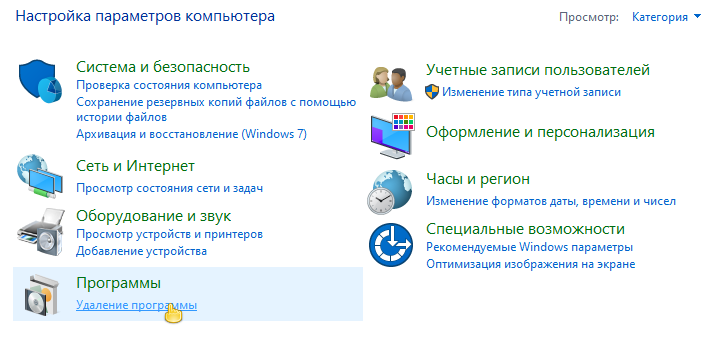
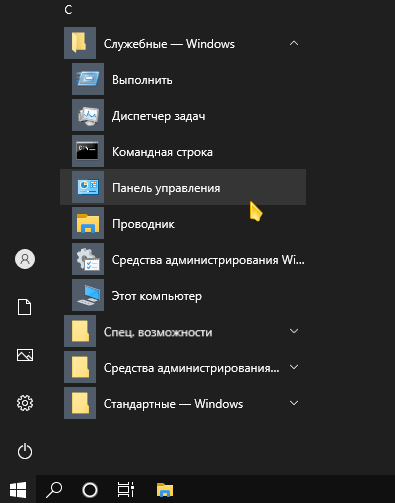
Для удаления пакета откройте панель задач

Если панель задач отображается в виде категорий, то перейдите в удаление программ
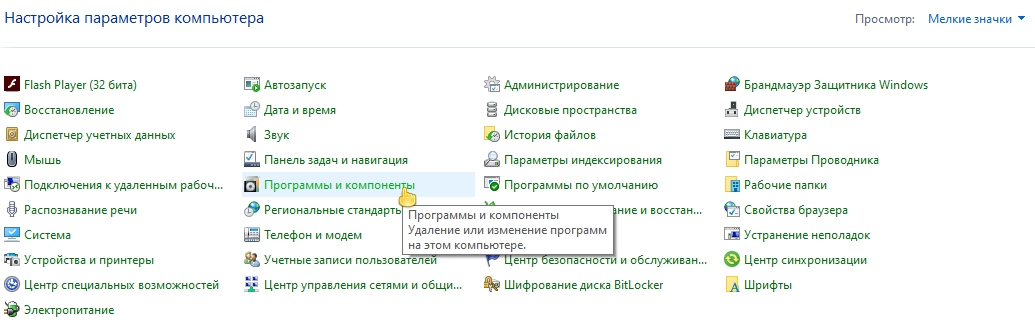
Если панель задач отображается в виде иконок, то перейдите в программы и компоненты
В открывшемся списке найдите программы, названия которых начинаются на Microsoft Visual C++

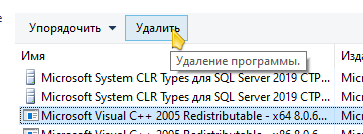
Выделяя их поочереди мышкой, жмите сверху кнопку удалить и удаляйте все эти пакеты
После чего заново устанавливаете пакет
4. Пакет установлен, но возникает ошибка e06d7363
Битые файлы
Такая ошибка может возникнуть, если часть dll или exe попали в карантин антивируса - проверьте есть ли в карантине Вашего антивируса файлы не работающей программы, и если есть, то восстановите их, предварительно проверив чек-суммы файлов в карантине с оригитнальными файлами. Если чек-суммы не совпадают, то файлы восстанавливать нельзя - они заражены и программу надо переустановить.
Проблемы с драйверами
Еще такая ошибка может возникнуть из-за ошибки в драйверах, такое бывает, когда какой-нибудь DriverPack установил не подходящий драйвер. Если вы устанавливали драйверы через DriverPack или другие подобные программы, то удалите эти программы и драйверы, которые они установили - посмотрите какое у Вас оборудование и установите драйверы с сайтов производителей Вашего оборудования.
Нехватка памяти
Если вы отключали файл подкачки, то он тоже может стать причиной данной проблемы, и его необходимо вернуть, для этого откройте панель управления
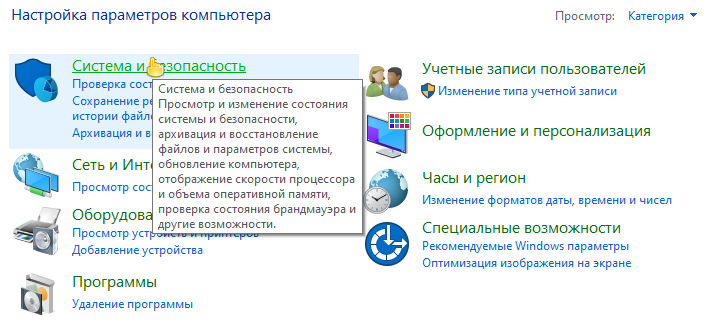
Если панель задач отображается в виде категорий, то перейдите в Система и безопасность
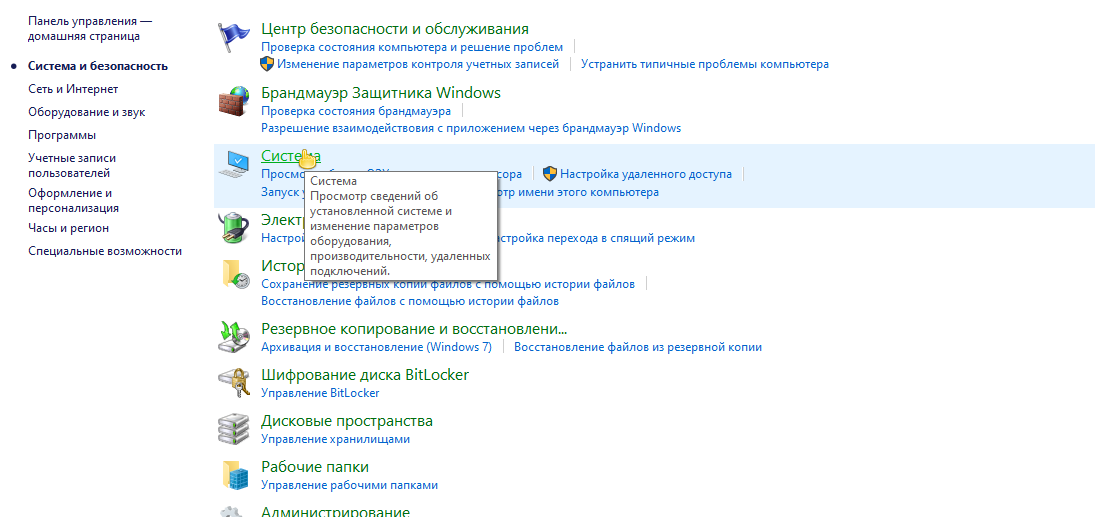
Далее перейдите в пункт Система
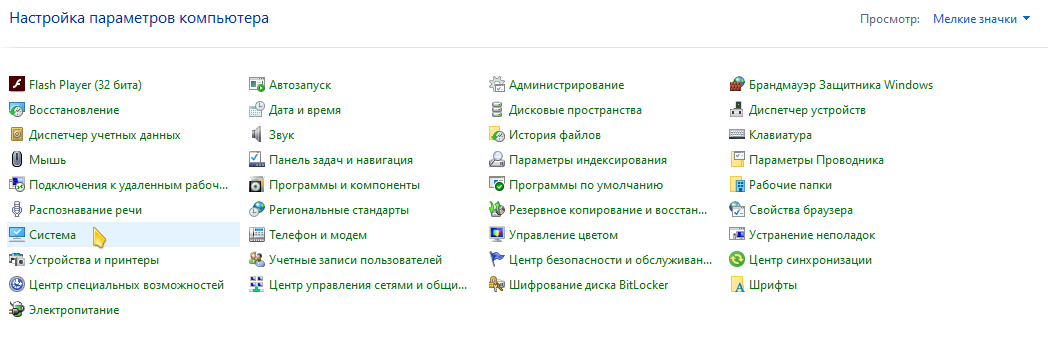
Если панель задач отображается в виде иконок, то перейдите в Система
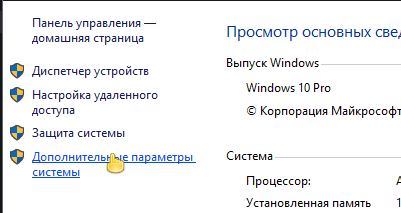
В разделе системы, слева выберите Дополнительные параметры системы
В дополнительных параметрах выберите настройки быстродействия
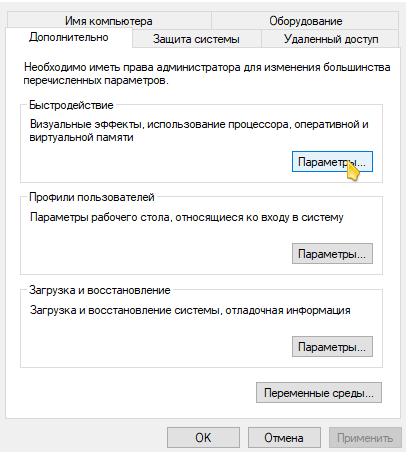
И в них измените виртуальную память на вкладке Дополнительно
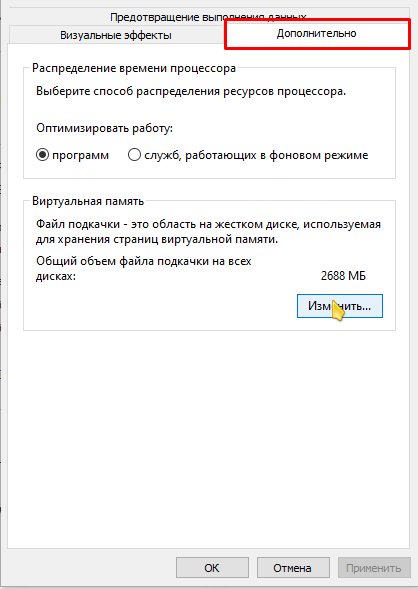
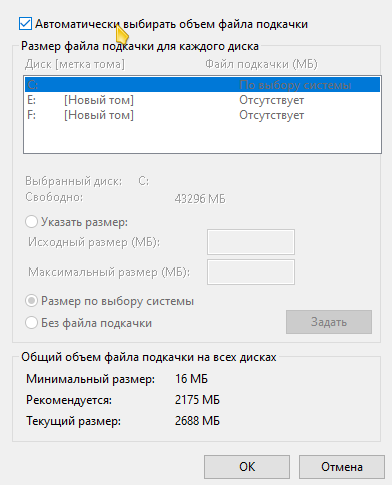
После чего поставьте галочку Автоматически выбирать объем файла подкачки, как на скрине ниже
Имя пользователя или компьютера на кирилице
Очень редко, такая ошибка может возникать, если имя компьютера и/или пользователя написаны не на английском языке.
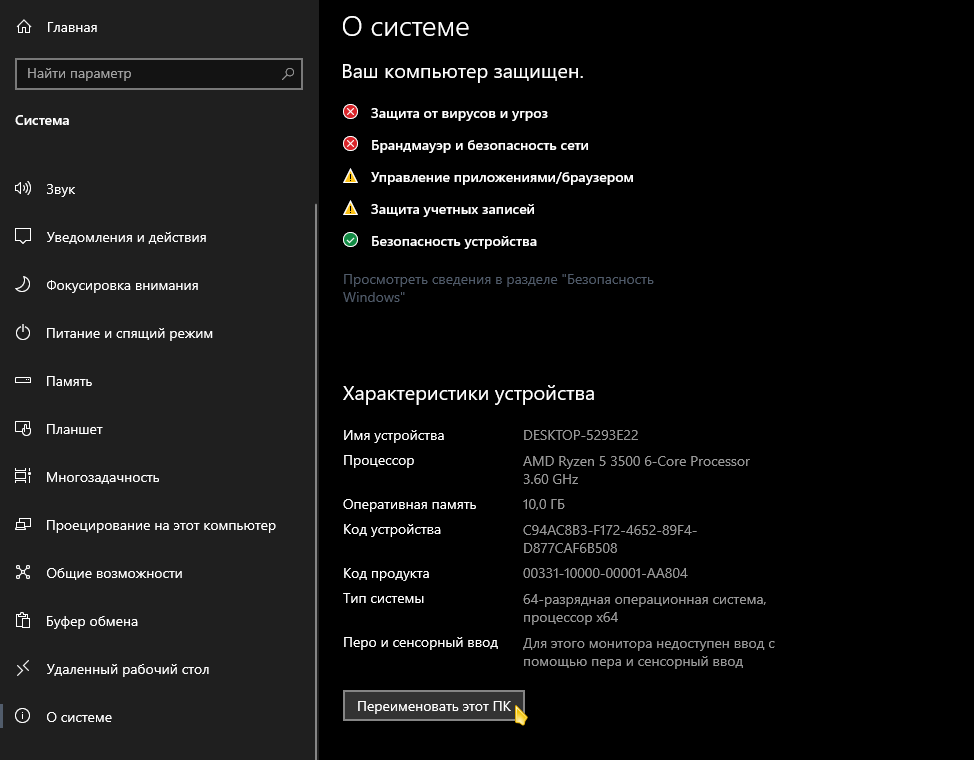
Переименование компьютера
Для переименования компьютера необходимо открыть параметры системы
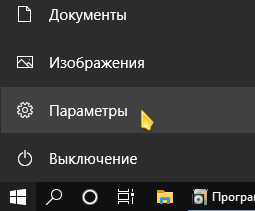
После чего необходимо выбрать пункт Система
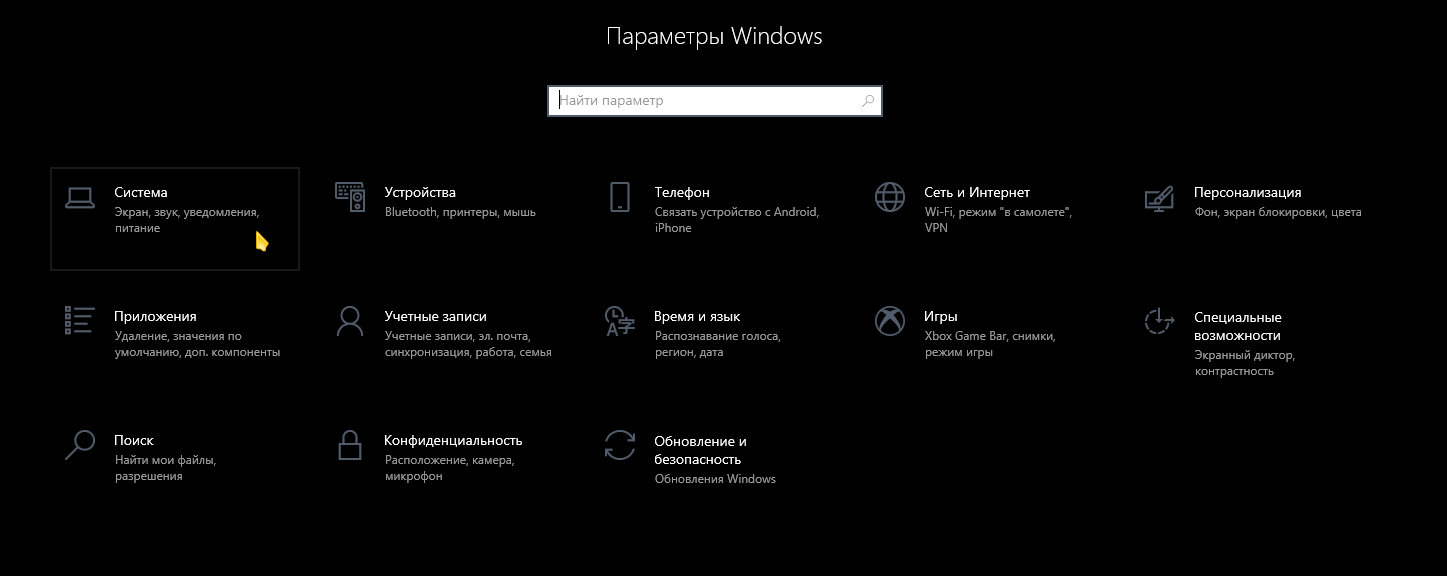
В нем, слева снизу выбрать О системе
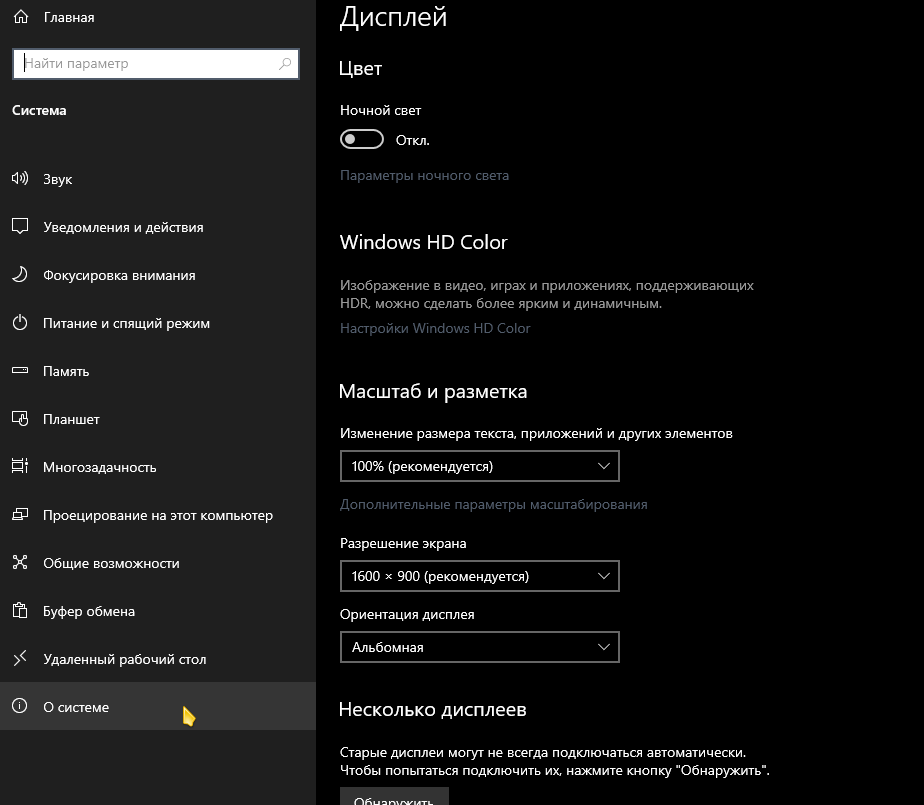
После чего в основной части окна выбрать Переименовать этот ПК и ввести название, состоящее только из английских букв
Переименование пользователя
В Windows имя пользователя прописывается в 100500 разных мест, и в некоторых из них изменить имя пользователя нельзя даже от имени администратора, по этому необходимо создать нового пользователя
Создание нового пользователя
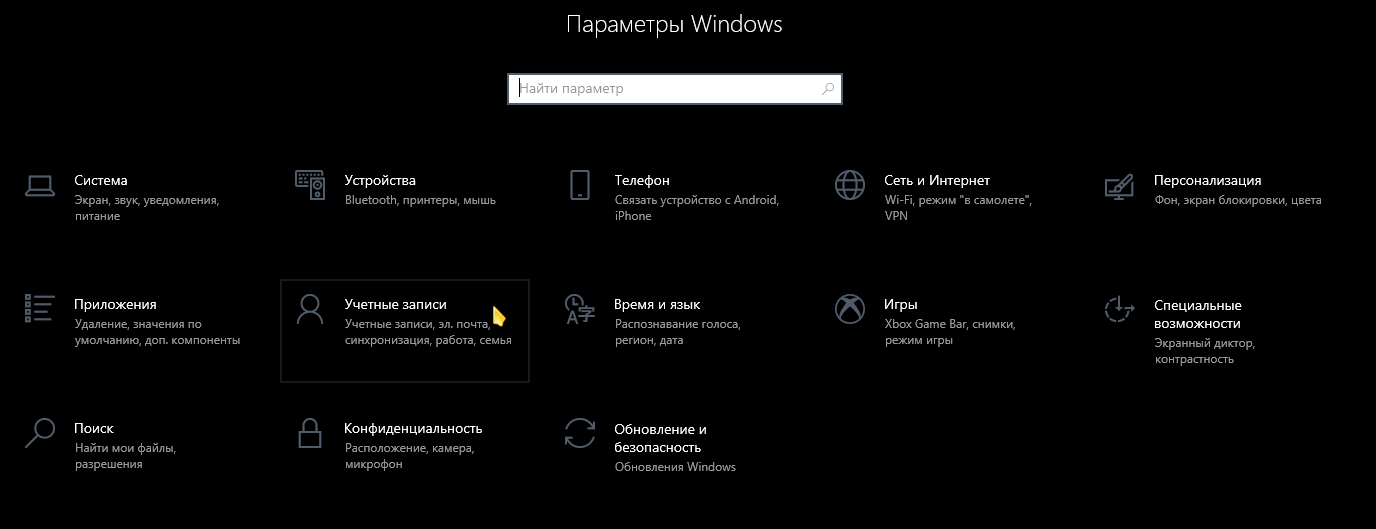
Для создания нового пользователя необходимо открыть параметры системы
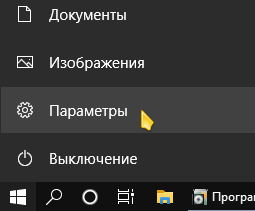
После чего необходимо выбрать Учетные записи
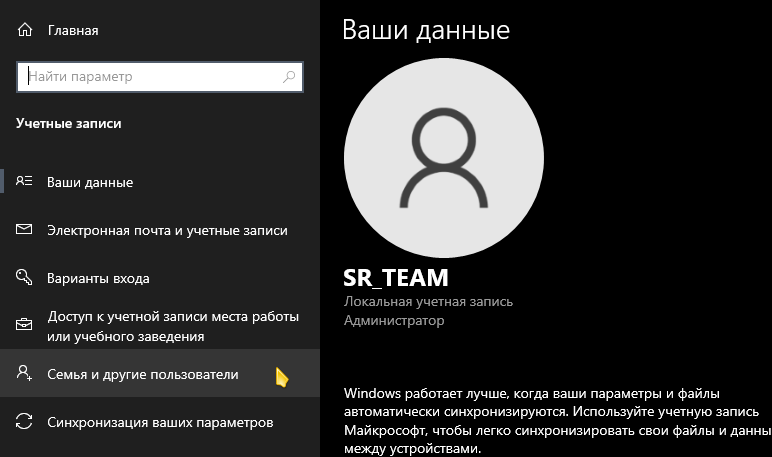
В учетных записях, слева, выберите Семья и другие пользователи
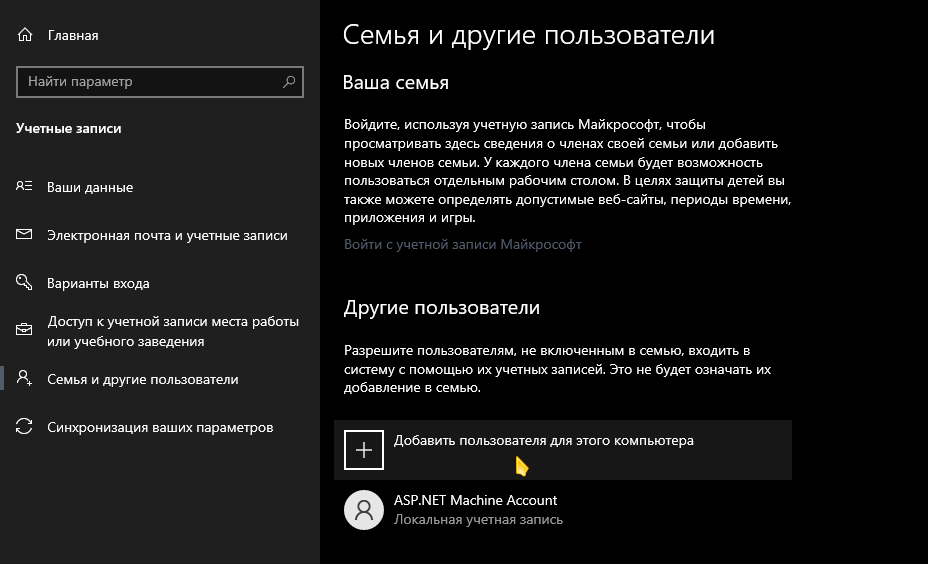
После чего в основной части окна необходимо выбрать Добавить пользователя для этого компьютера
В итоге откроется окно, где Windows 10 будет всячески настаивать на использовании учетной записи Microsoft
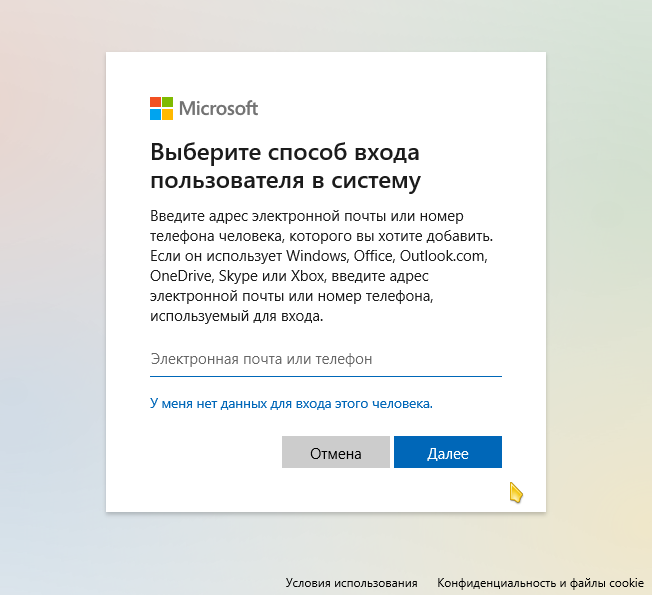
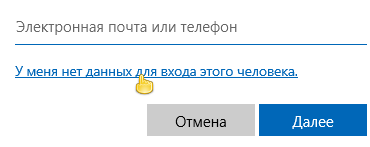
Всячески сопротивляемся этому - выбираем У меня нет данных для входа этого человека
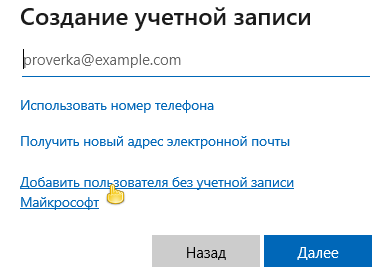
Тогда Windows 10 предложит зарегистрировать новую учетную запись Microsoft - продолжаем сопротивляться и выбираем Добавить пользователя без учетной записи Майкрософт
В результате мы попадем на окно создания нового пользователя, которое выглядит так:
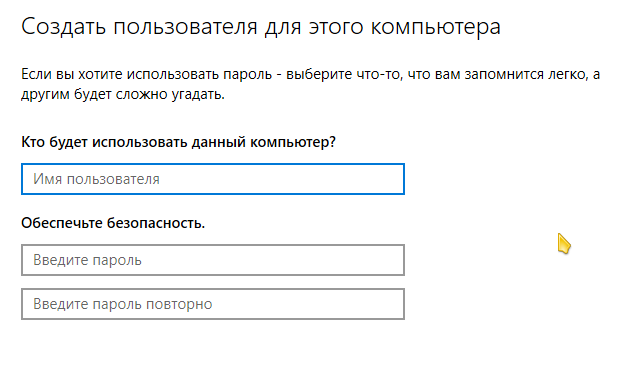
Здесь необходимо написать имя пользователя, состоящее только из английских букв и перезайти в систему под ним.
5. Повреждена операционная система
Из-за повреждений ОС так же может возникать ошибка e06d7363, рассмотренная в предыдущем пункте, однако решения из предыдущего пункта не помогут.
Попытаться починить систему можно встроенной утилитой SFC. Что бы ее запустить, откройте Пуск и наберите текст cmd. Пуск автоматически сменится на результаты поиска
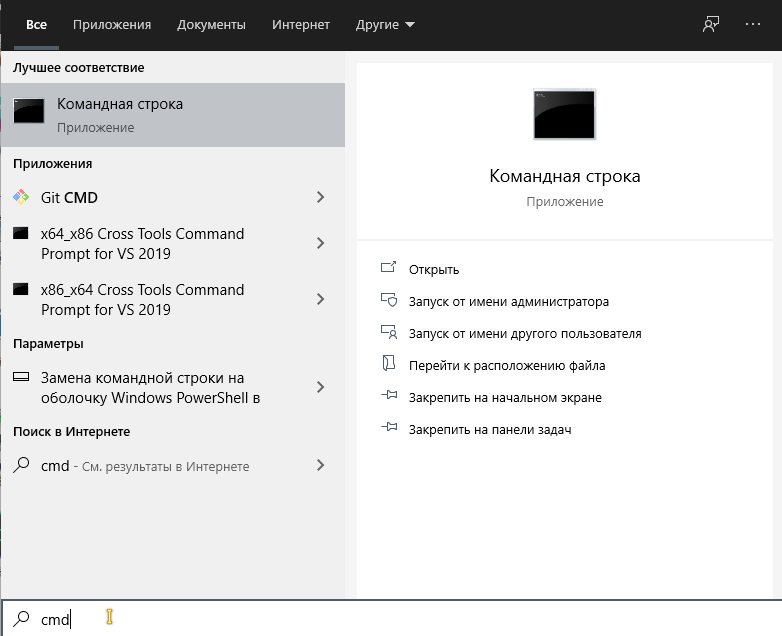
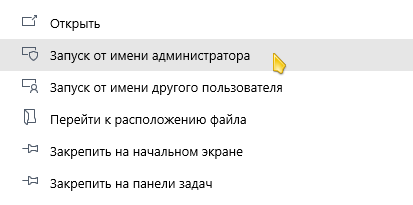
Тут необходимо выбрать Командная строка и справа кликнуть по Запуск от имени администратора
В появившемся окне необходимо написать sfc /scannow и нажать enter
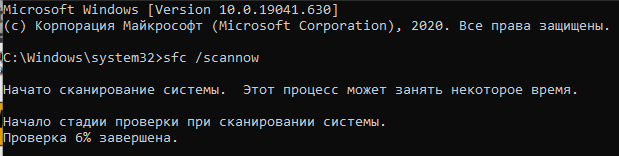
После сканирования, утилита автоматически испраавит найденные повреждения ОС, после чего надо будет перезагрузиться
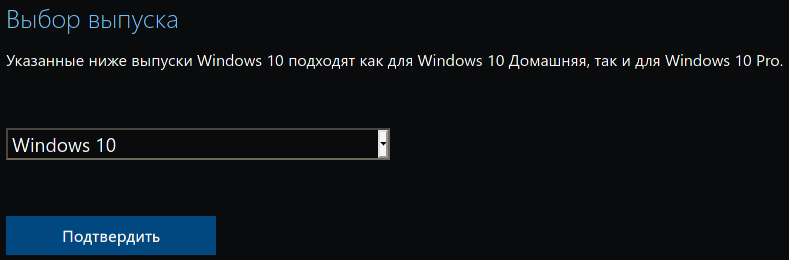
Если починка системы не помогла, значит у Вас стоит поломаная сборка винды, и Вам необходимо переустановить виндовс. Что бы не опалась опять поломаная сборка, нужно качать оригинальный MSDN образ. Прокручиваем вниз страницы до выбора выпуска. В выпадающем списке Вам будет доступен только один, самый последний выпуск Windows - выбираете его и жмете Подтвердить
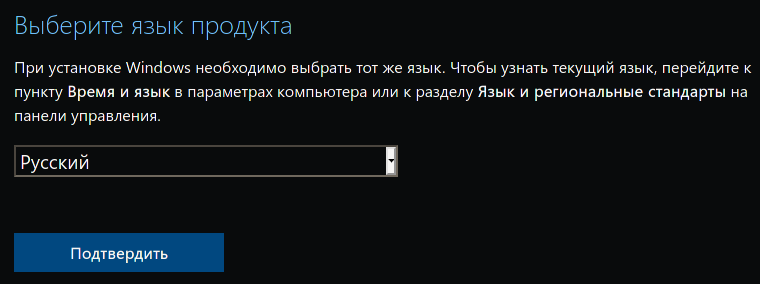
После чего выбираете желаемый язык ОС и так же жмете Подтеврдить
Теперь остается ответить на последний - самый сложный вопрос
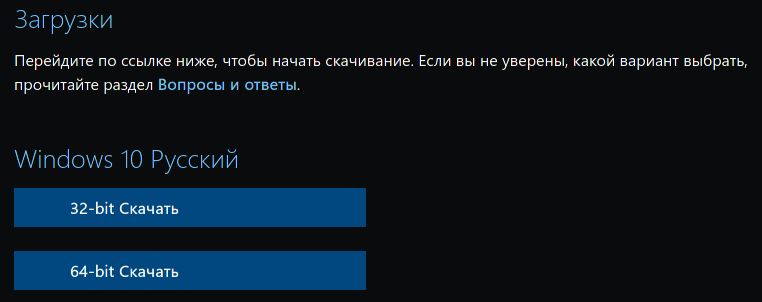
Если Вашему компьютеру больше 15 лет и на него нельзя установить новый гугл хром, то ответ 32-bit Скачать, во всех остальных случаях ответ 64-bit Скачать
Если у Вас нет CD-привода для записи диска и вы не хотите ковыряться с левыми программами для записи на флешку, а Disk Part Вам снится в кошмарах, то можете использовать программу от Microsoft для скачивания MSDN образа Windows 10 сразу на флешку. Вопоросы в ней почти такие же как на сайте, но есть один с подвохом:
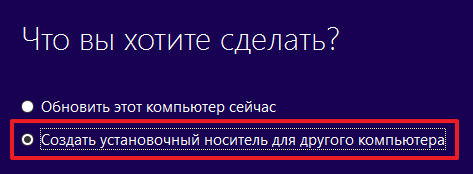
не смотря на то, что Вы переустанавливаете Windows на этот компьютер, правильный ответ Создать установочный носитель для другого компьюетра
Но у данной программы есть огромный минус - образ Windows весит почти 4GB, через Disk Part его можно записать на любую флешку на 4GB, а эта программа скачивает Windows только на флешки с объемом 8GB или больше